
En bref
- 🔄 Les cycles dans Excel permettent d’automatiser des tâches répétitives, sans multiplier les clics inutiles.
- ⚙️ Avec les formules, les macros et VBA, vos tableaux deviennent plus fiables et plus rapides à mettre à jour.
- 📊 Power Query et le RPA complètent l’automatisation pour consolider des données issues de plusieurs sources.
- 🚀 Une bonne méthode améliore la productivité, réduit les erreurs et simplifie l’analyse au quotidien.
- 🔐 La sécurité compte autant que la technique, surtout quand les fonctionnalités d’Excel pilotent des fichiers sensibles.
Maîtriser les cycles dans Excel pour automatiser vos tableaux : repères essentiels et tableau comparatif
Dans beaucoup d’équipes, Excel ressemble à une chaîne de montage improvisée. Les mêmes gestes reviennent, encore et encore, et chaque mise à jour de données mobilise du temps, de l’attention et de l’énergie. Vous le savez déjà : quand un fichier grossit, les erreurs se glissent partout, souvent au pire moment.
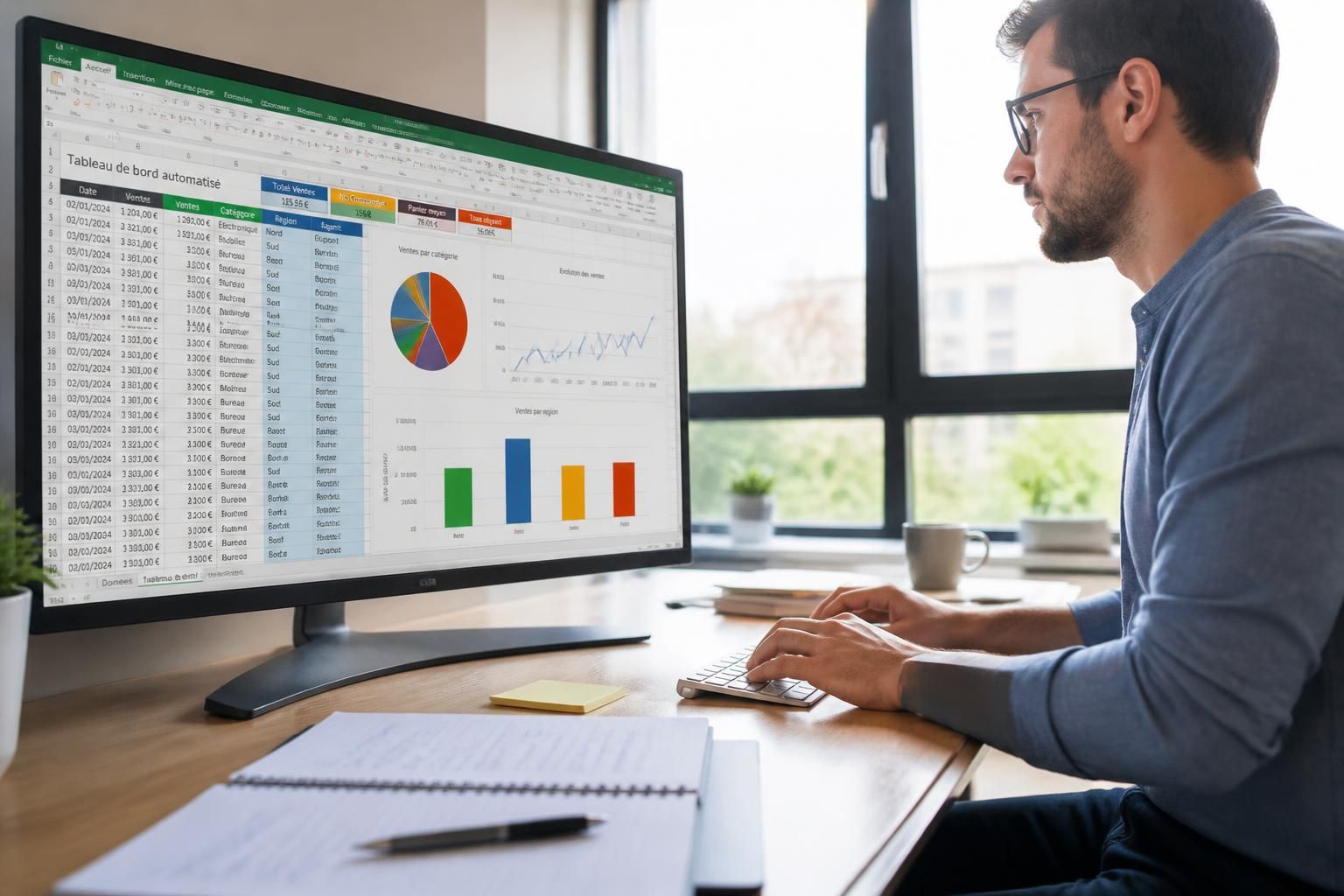
Les cycles changent complètement la donne. Ils permettent d’enchaîner des opérations de façon logique, répétée, et surtout cohérente, afin que vos tableaux suivent le rythme sans intervention manuelle à chaque étape. Sur un reporting de ventes, un suivi budgétaire ou un tableau RH, cette approche transforme un fichier fragile en outil robuste.
| 🛠️ Outil | 🎯 Usage principal | ⚡ Point fort | 📌 Quand l’utiliser |
|---|---|---|---|
| 🔁 Macros VBA | Automatiser des gestes répétitifs | Rapide à lancer, très flexible | Pour la mise en forme, les exports, les calculs récurrents |
| 🧹 Power Query | Importer et préparer les données | Nettoyage visuel, rafraîchissement simple | Pour fusionner des fichiers ou standardiser des sources |
| 🤖 RPA | Orchestrer plusieurs applications | Travaille entre les outils | Pour les flux complexes, multi-logiciels, multi-équipes |
| 🧠 Formules | Calculs dynamiques dans les tableaux | Réactivité immédiate | Pour les indicateurs, les contrôles, les scores et l’analyse |
Un bon système ne repose pas sur un seul levier. Il combine plusieurs fonctionnalités selon la tâche à accomplir, comme un cycliste ajuste son braquet selon la pente. Une mise en forme automatisée n’a pas les mêmes besoins qu’une consolidation mensuelle de fichiers, et c’est justement là que la méthode compte.
Imaginez Clara, responsable finance dans une PME. Chaque lundi, elle récupère des exports, corrige des dates, recopie des formules et vérifie les totaux. Avec des cycles bien pensés, elle peut transformer cette corvée en suite d’actions déclenchées automatiquement, ce qui libère du temps pour l’analyse et le pilotage. Le gain n’est pas seulement pratique. Il devient stratégique.
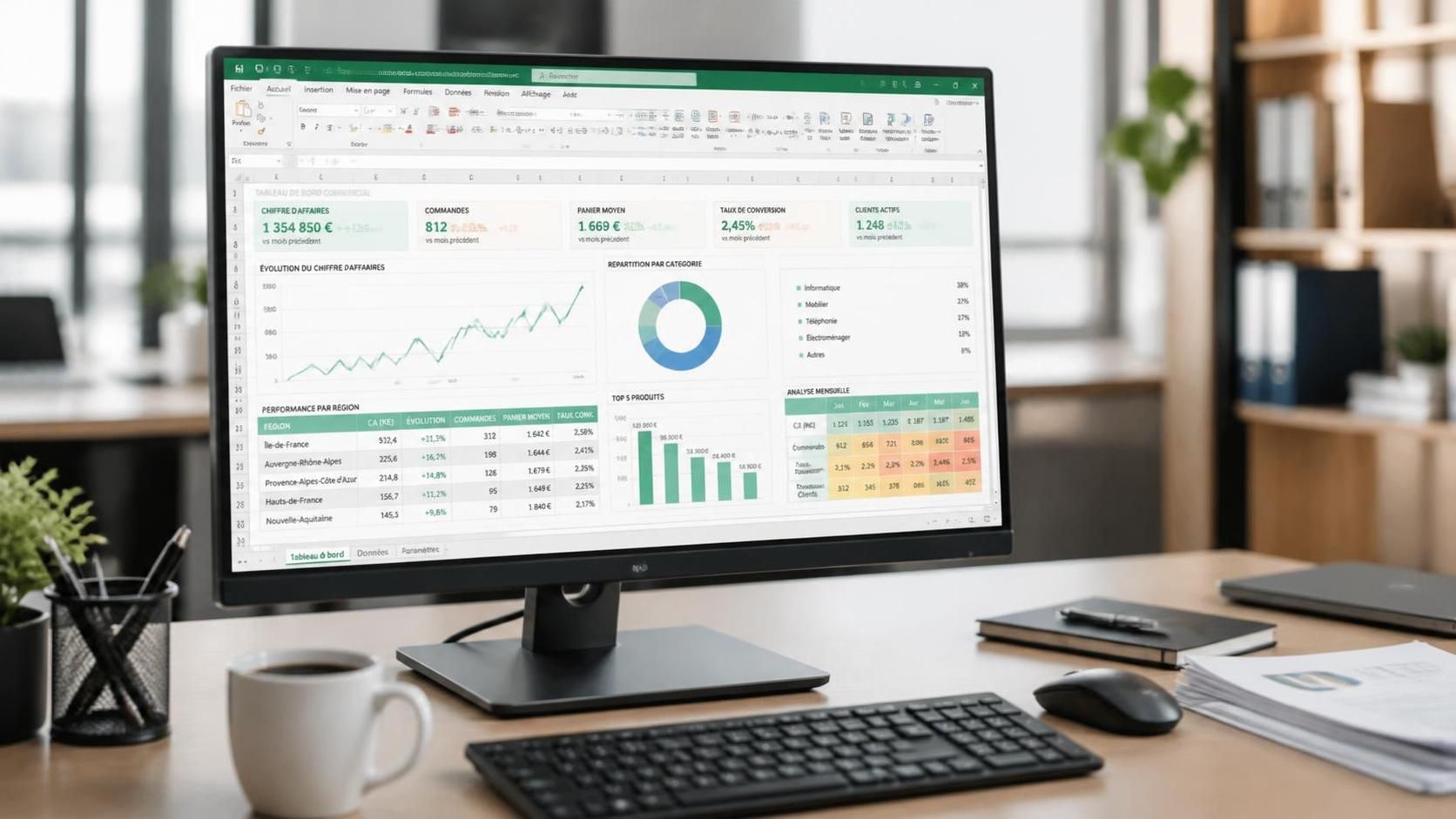
Le premier réflexe consiste à observer le rythme du fichier. Qu’est-ce qui revient chaque jour, chaque semaine, chaque mois ? Quelles lignes changent, quelles colonnes se remplissent, quelles vérifications sont toujours identiques ? Une fois ce schéma identifié, vous pouvez construire un cycle fiable, avec des étapes stables et des sorties prévisibles.
Cette logique s’applique aussi aux équipes mixtes. Un service commercial alimente un tableau de bord, la comptabilité le contrôle, puis la direction le consulte. Si les cycles sont clairs, tout le monde parle le même langage. Si chacun travaille à sa manière, le fichier devient vite un champ de bataille.
Le vrai enjeu n’est donc pas de faire plus vite, mais de faire tourner vos tableaux avec méthode, régularité et confiance.
Automatisation Excel pas à pas : construire des cycles fiables avec formules, macros et VBA
Pour automatiser correctement, il faut d’abord séparer les tâches simples des tâches répétitives. Les formules traitent les calculs, les macros exécutent des suites d’actions, et VBA permet d’aller plus loin dès qu’il faut conditionner, répéter ou adapter une opération. Cette hiérarchie évite de tout mélanger, ce qui est souvent la première cause des fichiers bancals.
Les cycles les plus utiles commencent par un nettoyage. On importe les données, on les met au bon format, puis on applique les règles de calcul. Ensuite seulement, le tableau devient exploitable. Aller trop vite crée des incohérences. Aller dans le bon ordre, au contraire, rend le fichier beaucoup plus stable.
Créer une boucle simple pour traiter une plage de cellules
Un cycle basique dans Excel repose souvent sur une logique très concrète : parcourir des cellules, vérifier leur contenu, agir si une condition est remplie. Cette approche sert par exemple à colorer automatiquement les retards, à marquer les écarts de budget ou à signaler les champs vides. Ce n’est pas spectaculaire, mais c’est redoutablement efficace.
Dans VBA, une boucle peut parcourir des centaines de lignes sans fatigue. Elle applique la même règle à chaque enregistrement, ce qui limite les oublis et renforce la cohérence. Vous obtenez ainsi un tableau régulier, lisible et prêt pour une décision rapide.
Un détail fait souvent la différence : nommer clairement les variables et documenter les étapes. Quand un collègue reprend le fichier, il comprend vite l’intention du cycle. Sans cela, le code devient opaque et finit par être abandonné.
Combiner calculs automatiques et contrôles de cohérence
Les formules jouent ici un rôle central. Elles peuvent vérifier qu’un total est exact, qu’une valeur dépasse un seuil ou qu’un indicateur reste dans la bonne plage. Associées à des cycles VBA, elles servent de filet de sécurité. Le tableau calcule, mais il signale aussi les anomalies.
Prenons un suivi de stocks. Une formule calcule le stock restant, une autre compare ce résultat à un seuil d’alerte, puis une macro peut générer un message visuel. Ce trio est simple, mais il couvre déjà beaucoup de besoins réels. Vous évitez ainsi les mauvaises surprises au moment de commander ou de produire.
Le plus intéressant, c’est que cette méthode reste accessible. Vous n’avez pas besoin d’être développeur pour créer des automatisations utiles. Avec un peu de logique et des tests réguliers, Excel devient un véritable moteur de gestion.
Quand les cycles sont conçus proprement, Excel ne subit plus les données, il les pilote.
Gagner en productivité avec l’automatisation Excel : avantages concrets et erreurs évitées
L’automatisation apporte un bénéfice immédiat, très visible, presque physique : elle fait disparaître une partie de la charge mentale. Quand vous n’avez plus à recopier les mêmes valeurs ni à refaire les mêmes contrôles, votre énergie se déplace vers des tâches à plus forte valeur. Et cela change tout.
Dans les faits, les gains se mesurent sur trois axes. Le temps baisse, les erreurs diminuent et la qualité des tableaux monte. C’est particulièrement frappant sur les fichiers qui vivent au quotidien, comme les suivis de ventes, les balances comptables ou les reportings opérationnels.
- ⏱️ Temps gagné : les tâches récurrentes s’exécutent en quelques secondes.
- ✅ Moins d’erreurs : les cycles répètent une logique identique, sans distraction.
- 📈 Meilleure lisibilité : vos tableaux gardent une structure cohérente.
- 🧩 Analyse plus rapide : les données sont prêtes plus tôt, donc plus utiles.
- 🔎 Contrôle renforcé : les écarts sautent aux yeux plus facilement.
Une anecdote revient souvent dans les équipes financières : un fichier mensuel prenait deux heures à remettre en ordre avant même de commencer l’analyse. Après automatisation, le même travail tombait à quelques minutes. Ce n’est pas un gadget. C’est une transformation de la journée de travail.
Les erreurs humaines suivent souvent une courbe prévisible. Plus la tâche est répétitive, plus la vigilance baisse. C’est là que l’automatisation devient précieuse. Elle ne remplace pas le jugement, mais elle retire la partie la plus mécanique du processus, celle qui use et qui fait dérailler les chiffres.
Les gains de productivité ne concernent pas seulement la personne qui manipule le fichier. Ils touchent aussi les collègues qui attendent le rapport, le manager qui arbitre et le service qui dépend des bons chiffres. Un tableau fiable accélère tout le reste.
Moins de ressaisie, plus de décision, c’est souvent le duo le plus rentable dans Excel.
Cas d’usage Excel : cycles automatisés pour finance, RH, opérations et reporting
Les cycles automatisés prennent tout leur sens quand ils s’ancrent dans un usage concret. Finance, ressources humaines, opérations, logistique, ventes, chaque service a ses répétitions et ses urgences. L’idée n’est pas d’automatiser pour le plaisir. L’idée est de supprimer les frictions visibles.
Dans un service comptable, un cycle peut importer les écritures, vérifier les doublons, calculer les écarts et préparer un tableau de synthèse. En ressources humaines, il peut consolider les absences, suivre les effectifs et signaler les variations anormales. En production, il peut suivre les volumes, mesurer les retards et déclencher des alertes lorsqu’un seuil est franchi.
Reporting financier et tableaux de bord de gestion
Le reporting financier adore les cycles bien construits. Pourquoi ? Parce qu’il dépend de données régulières, comparables et contrôlées. Un tableau de bord alimenté automatiquement gagne en réactivité. Les dirigeants ne regardent plus un document figé, ils consultent un outil vivant.
Un cas typique consiste à fusionner plusieurs exports de ventes puis à appliquer les mêmes règles de calcul sur chaque période. Le résultat est net : moins de manipulation, moins d’écarts et un rafraîchissement plus simple. La direction peut alors se concentrer sur les tendances au lieu de corriger la forme.
Suivi RH et pilotage opérationnel
En RH, les cycles évitent de jongler avec des fichiers multiples. Les absences, les heures, les remplacements et les effectifs peuvent être consolidés dans un même cadre. Les tableaux deviennent plus lisibles, et les alertes tombent au bon moment.
Dans les opérations, l’intérêt est encore plus visible quand les équipes travaillent avec plusieurs sources. Un cycle peut rapprocher les commandes, les stocks et les livraisons. Cela aide à repérer rapidement un goulot d’étranglement, ce qui améliore la gestion au quotidien.
Ce type de mise en place repose aussi sur des outils comme Power Query et le RPA, qui complètent très bien les macros. L’ensemble forme une chaîne fluide, presque invisible pour l’utilisateur final. C’est exactement ce qu’on attend d’une bonne automatisation.
Un cas d’usage bien choisi vaut mieux qu’une automatisation trop ambitieuse qui fatigue tout le monde.
Comparaison des fonctionnalités Excel : macros, Power Query, RPA et bonnes pratiques de gestion
Comparer les solutions permet d’éviter les mauvais choix. Toutes les fonctionnalités d’Excel ne servent pas le même objectif, et vouloir tout faire avec une seule méthode conduit souvent à des fichiers lourds, fragiles ou difficiles à maintenir. Le bon réflexe consiste à choisir l’outil qui colle à la tâche.
Les macros sont parfaites pour rejouer une action précise. Power Query excelle dans la préparation de données. Le RPA prend le relais quand il faut naviguer entre plusieurs applications. Quant aux formules, elles gardent leur rôle central pour les calculs continus dans les tableaux.
| 🧭 Besoin | 💡 Meilleure option | 📌 Pourquoi | ⚠️ Point de vigilance |
|---|---|---|---|
| 🔁 Répéter une action | Macro VBA | Rapide à lancer et facile à associer à un bouton | Bien tester avant diffusion |
| 🧽 Nettoyer plusieurs fichiers | Power Query | Centralise import, transformation et rafraîchissement | Structurer correctement les sources |
| 🌐 Relier plusieurs outils | RPA | Automatise les flux entre applications | Prévoir la maintenance des scénarios |
| 📐 Calculer et contrôler | Formules Excel | Réactivité immédiate dans les tableaux | Éviter les formules trop lourdes |
La gestion d’un environnement automatisé demande aussi des règles simples. Sauvegarder avant chaque test, documenter chaque flux, limiter les zones sensibles et vérifier les accès, tout cela réduit les mauvaises surprises. Un fichier automatique doit rester compréhensible. Sinon, il devient une boîte noire.
Les entreprises qui réussissent ce virage commencent souvent petit. Elles automatisent une tâche, valident le résultat, puis élargissent progressivement le périmètre. Cette approche rassure les équipes et permet d’ajuster les réglages sans mettre en danger le reste du process. C’est sobre. C’est efficace.
À l’échelle de 2026, cette logique s’inscrit dans une tendance plus large : les équipes veulent des outils qui accélèrent sans compliquer. Excel garde un avantage énorme, parce qu’il reste familier tout en offrant des fonctionnalités suffisamment puissantes pour moderniser la gestion quotidienne.
Le meilleur choix n’est pas le plus sophistiqué, c’est celui qui s’intègre proprement à votre usage réel.
Cybersécurité Excel et automatisation : protéger vos cycles sans freiner la productivité
Automatiser ne veut pas dire tout ouvrir. Les macros et les scripts donnent du pouvoir au fichier, mais ce pouvoir peut aussi être détourné. Un classeur mal vérifié peut transporter du code indésirable, surtout lorsqu’il circule entre plusieurs personnes ou plusieurs services. La vigilance reste donc indispensable.
La première règle consiste à contrôler la provenance des fichiers. Un document reçu d’une source inconnue ne doit jamais déclencher une macro sans vérification. La seconde consiste à maintenir un format adapté, en privilégiant les classeurs compatibles avec les scripts lorsque c’est nécessaire. Enfin, il faut documenter ce que fait chaque cycle pour éviter les mauvaises interprétations.
Cette prudence ne freine pas la productivité. Elle la protège. Un système rapide mais fragile finit toujours par coûter plus cher qu’un système un peu plus encadré. Les équipes matures le savent bien : la vitesse n’a de valeur que si la fiabilité suit.
Les bonnes pratiques sont simples, mais elles doivent devenir des réflexes. Tester sur un petit jeu de données, verrouiller les cellules sensibles, limiter les droits d’édition, conserver des sauvegardes régulières, tout cela évite des pertes de temps importantes. Et dans un environnement métier, quelques minutes de contrôle peuvent épargner des heures de reprise.
Les cycles Excel les plus solides sont souvent les plus sobres. Ils font exactement ce qu’on attend d’eux, ni plus ni moins. C’est cette clarté qui permet de travailler vite, sans mettre la gestion en danger.
Comment savoir si un tableau Excel mérite d’être automatisé ?
Si vous répétez les mêmes actions chaque semaine, si vos formules sont copiées à la main ou si vos données viennent de plusieurs sources, l’automatisation devient pertinente. Plus la tâche est récurrente, plus le gain est visible.
Faut-il connaître VBA pour utiliser des cycles dans Excel ?
Non, ce n’est pas obligatoire. Vous pouvez déjà automatiser beaucoup de choses avec des formules, des tableaux structurés et Power Query. VBA devient utile quand vous voulez aller plus loin avec des boucles, des conditions ou des actions répétées.
Power Query remplace-t-il les macros ?
Pas vraiment. Power Query sert surtout à importer, nettoyer et transformer les données, tandis que les macros exécutent des actions dans Excel. Les deux sont complémentaires et forment souvent la meilleure combinaison pour des tableaux robustes.
Comment sécuriser un fichier Excel automatisé ?
Il faut contrôler la source des fichiers, limiter les droits, tester les scripts sur une copie et conserver des sauvegardes. La sécurité passe aussi par la documentation, afin que chaque cycle soit compréhensible et maintenable.
Quels résultats concrets attendre d’une automatisation bien pensée ?
Vous gagnez du temps, vous réduisez les erreurs et vous améliorez la qualité des tableaux de suivi. Les équipes passent moins de temps sur la saisie et davantage sur l’analyse, la gestion et la prise de décision.
Liens utiles : Documentation Excel et Power Query